 Nmia Gaming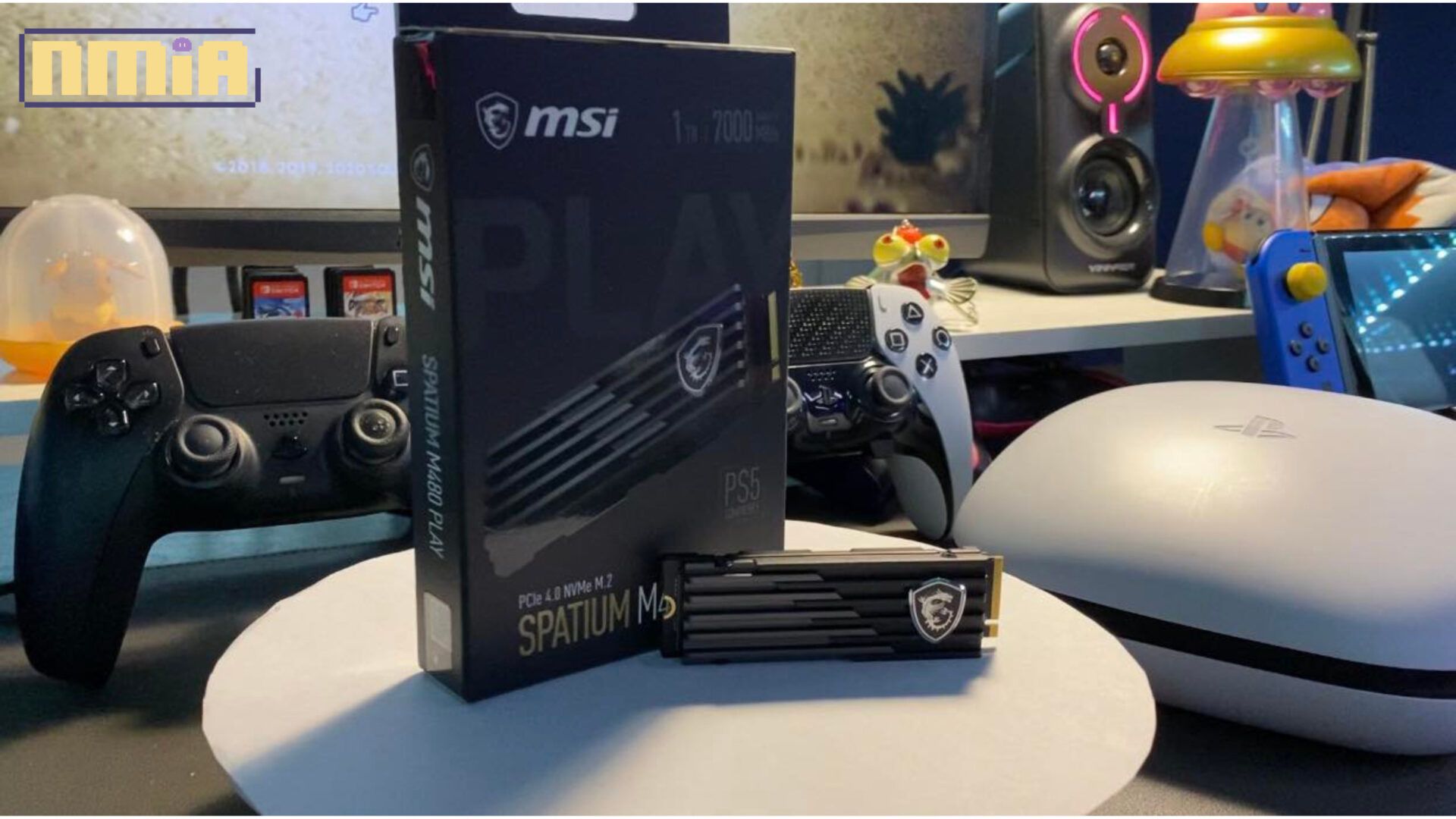
PS5已發售兩年了。雖然官方顯示標配的SSD有825GB,不過扣除系統,玩家實際上只剩下667GB可以使用。前兩年因爲在工作室的網速蠻快,所以并沒有特地想要購買額外的SSD來增加容量。不過隨著時間推進,我們尼未亞工作室内的史萊姆們都很積極在錄製游戲視頻,而且都是1小時1小時的記錄,所以PS5的SSD很快就成爲我們的問題。 直到在網上尋找SSD的時候看到這款MSI高顔值的SPATIUM M480 PLAY SSD,我們便向MSI借了一隻1TB的來上手體驗一下,再決定買不買。由於這次安裝在PS5上的SSD需要速度,速度及速度加金屬散熱片,所以我們並不考慮CLASSIC系列,直接對準SPATIUM PS5系列下手! MSI SPATIUM M480 PLAY (PCle 4.0 NVMe M.2 1TB)開箱 SPATIUM M480 PLAY 的外盒質感摸起來比市面上一般盒子要厚一點點,類似硬卡厚度。右下角則有寫著PS5兼容,上方還有强調這支SSD讀取速度可達每秒7000MB,中間則是我們這次的主題啦! 包裝盒後方有著各種基本資訊,可是最重要的一點是官方會提供5年有限保固服務。 打開盒子可以看見SSD很好的被收納在海綿中間,上面還有一張粘紙提醒玩家不要隨意拆開散熱鰭片,有几率損壞該產品。在小心翼翼的撕開粘紙后就先把SSD本體拿出來。下方除了使用説明書以外就沒其他多餘的東西了。 本體拿在手上感覺還蠻有手感的,之前SPATIUM系列的SSD都會有更厚的散熱鰭片,而這款相容PS5的則是把這部分削薄至10.7mm,幫玩家剩下許多麻煩,可以直接安裝到11.25mm高度限制的PS5内。 另外,整個SPATIUM M480 PLAY SSD的外觀上采用黑色+灰色配色,加上銀色MSI盾牌,看起來超有高級感,表面上的粗面手感摸起來也很舒服,握在手上會覺得這產品好有質感!不會有一絲絲覺得廉價的感覺。本體與散熱鰭片的貼合度也非常堅固。因隨意拆開有几率會取消保固,所以這邊史萊姆我就沒必要特意拆開來研究啦! 小白也能安裝 接下來就到安裝環節了。PlayStation和MSI官網有相應教程指導玩家如何把PS5外殼拆開。基本上就是先把主機躺平,然後再角落輕輕的拉起來,再順勢往主機下方拉下就能輕易打開了。 然後在下方我們就能看見PS5為想要升級的玩家準備的SSD擴充插槽。我們只需要準備一個螺絲起子就能開工了。打開鐵蓋后,可以看見插槽内有30, 42, 60, 80, 110mm的數字,這次MSI SPATIUM M480 PLAY需要固定在80mm上。先把原本在110mm上的螺絲拆下,再把墊圈先放到80mm上,就可以把SSD插入槽内,再把螺絲鎖上。 完成後可以看到SSD很好的固定在插槽内,位置高度拿捏得剛剛好。接下來再把貼蓋和外殼鎖好就能開機了。 開機實測打開PS5電源,首先第一次安裝SSD時必須重新格式化。實測此步驟只需大概5~6秒即可完成,然後下方會顯示SSD的讀取速度在6538MB/s,比想象中還要好了不少,點擊OK后就可以安全登入PSN賬戶啦! (注:讀取速度可能會因主機而異) 這次主要測試會在把大容量游戲來回轉移至SSD和主機上,和游戲讀取速度的簡單測試。這次采用的是大家都在玩的Final Fantasy XVI(91.1GB)和剛推出不久的Exoprimal(46.7GB)。 把FFXVI搬到SPATIUM M480 PLAY SSD上耗時74秒,Exporimal則需要40秒,評價一秒1.2gb左右。可是當我們嘗試把FFXVI移回PS5本身的SSD上,畫面則顯示需要10分鐘左右。速度相差了十多倍! 第二個測試則是個別在PS5 SSD上和MSI [...]
PS5已發售兩年了。雖然官方顯示標配的SSD有825GB,不過扣除系統,玩家實際上只剩下667GB可以使用。前兩年因爲在工作室的網速蠻快,所以并沒有特地想要購買額外的SSD來增加容量。不過隨著時間推進,我們尼未亞工作室内的史萊姆們都很積極在錄製游戲視頻,而且都是1小時1小時的記錄,所以PS5的SSD很快就成爲我們的問題。
直到在網上尋找SSD的時候看到這款MSI高顔值的SPATIUM M480 PLAY SSD,我們便向MSI借了一隻1TB的來上手體驗一下,再決定買不買。由於這次安裝在PS5上的SSD需要速度,速度及速度加金屬散熱片,所以我們並不考慮CLASSIC系列,直接對準SPATIUM PS5系列下手!
MSI SPATIUM M480 PLAY (PCle 4.0 NVMe M.2 1TB)開箱
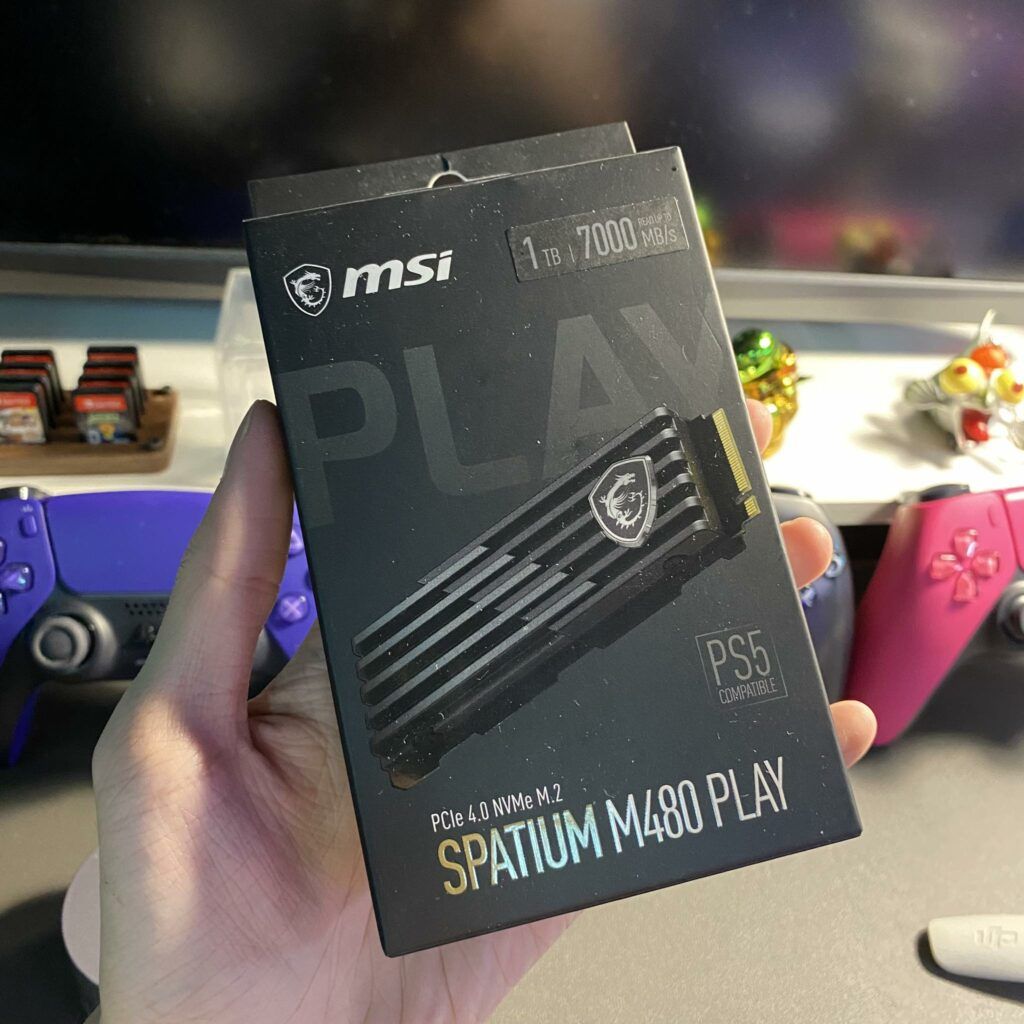
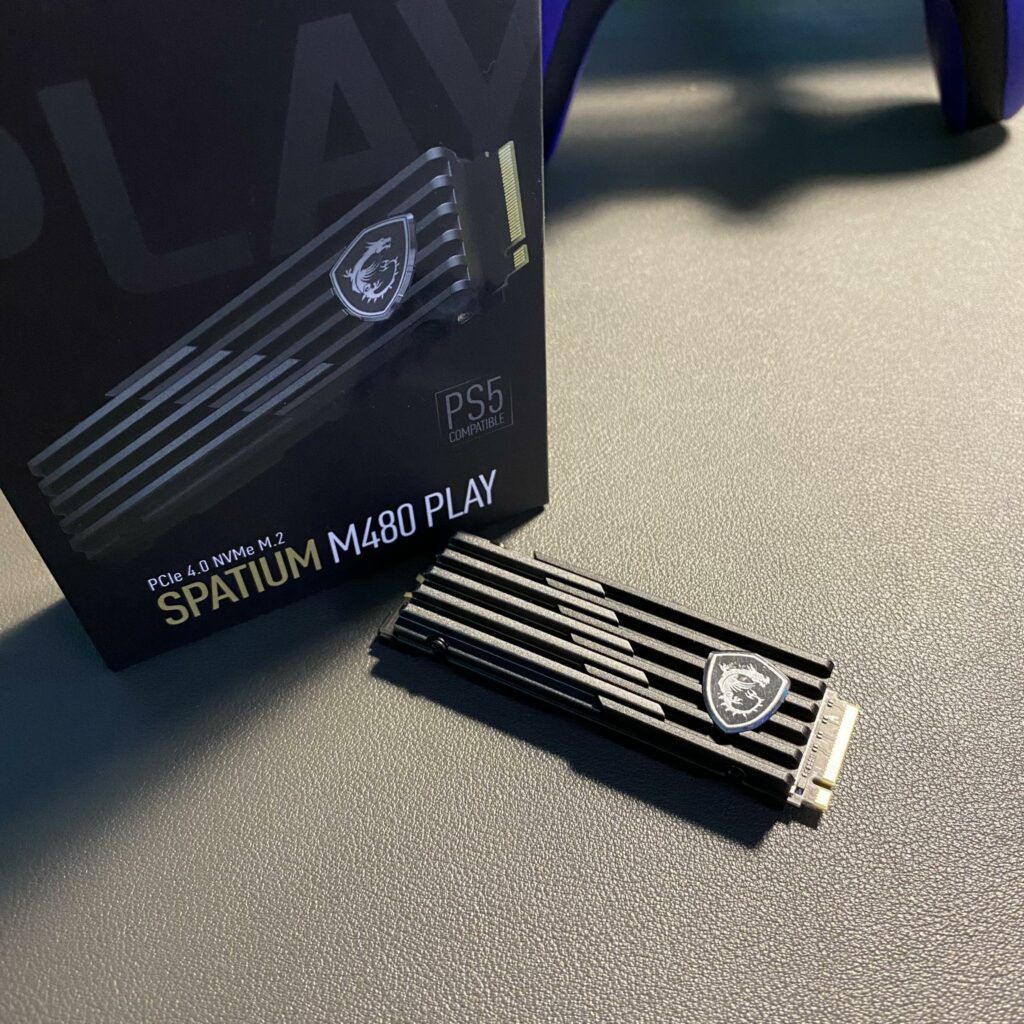
SPATIUM M480 PLAY 的外盒質感摸起來比市面上一般盒子要厚一點點,類似硬卡厚度。右下角則有寫著PS5兼容,上方還有强調這支SSD讀取速度可達每秒7000MB,中間則是我們這次的主題啦! 包裝盒後方有著各種基本資訊,可是最重要的一點是官方會提供5年有限保固服務。
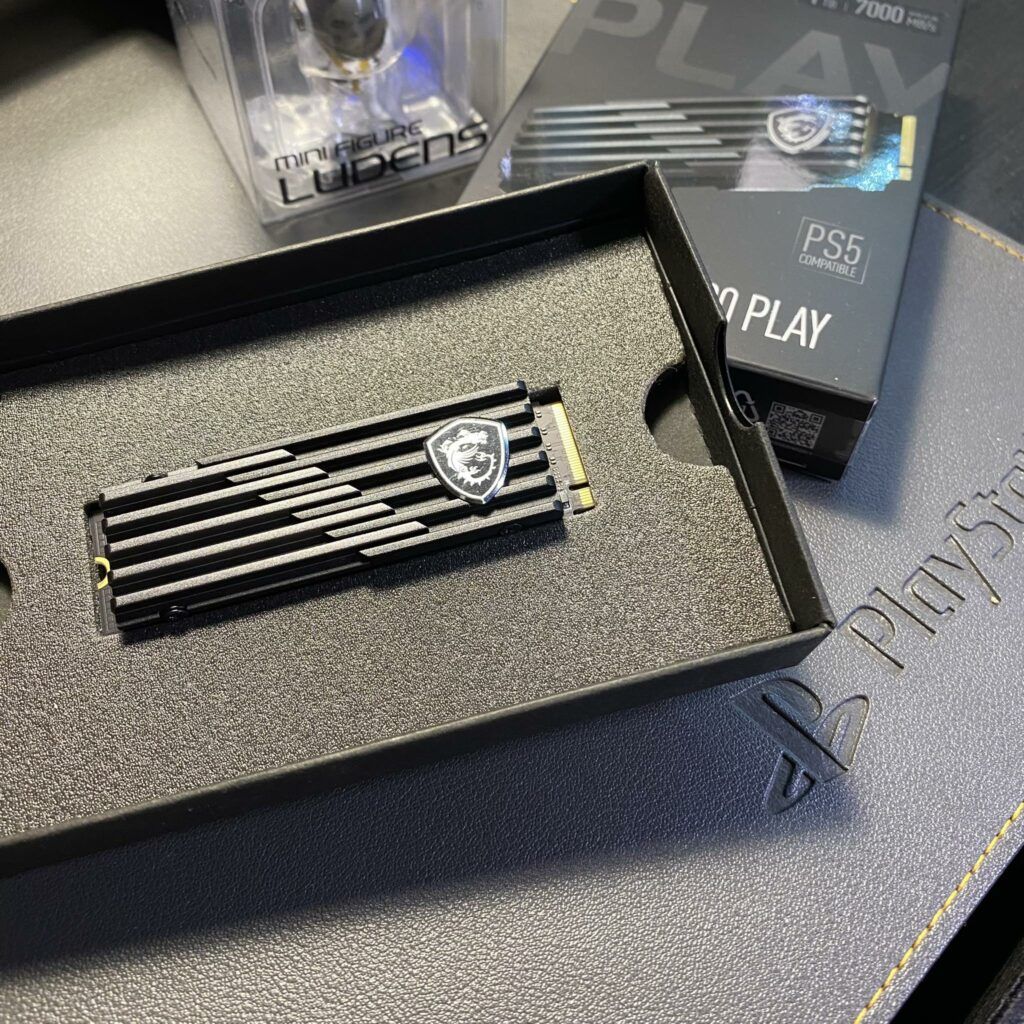
打開盒子可以看見SSD很好的被收納在海綿中間,上面還有一張粘紙提醒玩家不要隨意拆開散熱鰭片,有几率損壞該產品。在小心翼翼的撕開粘紙后就先把SSD本體拿出來。下方除了使用説明書以外就沒其他多餘的東西了。
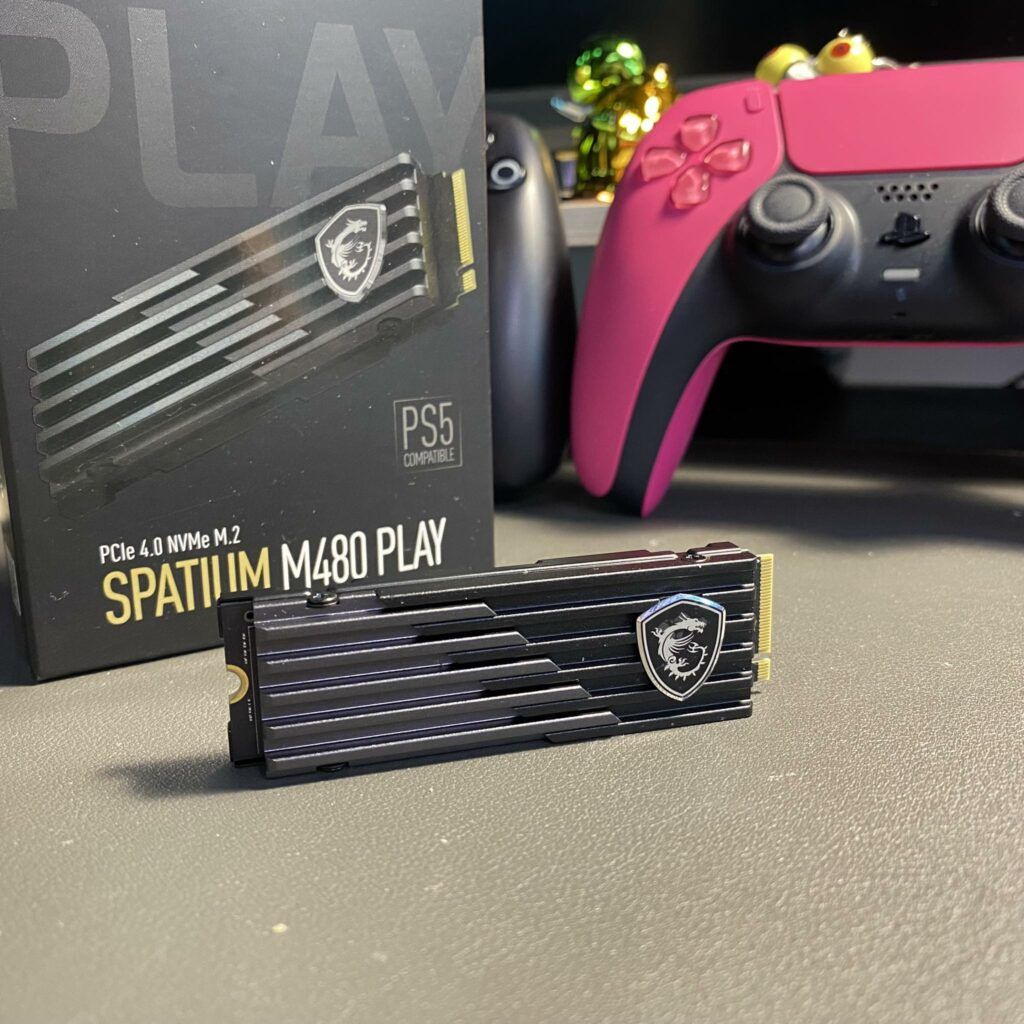
本體拿在手上感覺還蠻有手感的,之前SPATIUM系列的SSD都會有更厚的散熱鰭片,而這款相容PS5的則是把這部分削薄至10.7mm,幫玩家剩下許多麻煩,可以直接安裝到11.25mm高度限制的PS5内。
另外,整個SPATIUM M480 PLAY SSD的外觀上采用黑色+灰色配色,加上銀色MSI盾牌,看起來超有高級感,表面上的粗面手感摸起來也很舒服,握在手上會覺得這產品好有質感!不會有一絲絲覺得廉價的感覺。本體與散熱鰭片的貼合度也非常堅固。因隨意拆開有几率會取消保固,所以這邊史萊姆我就沒必要特意拆開來研究啦!
小白也能安裝
接下來就到安裝環節了。PlayStation和MSI官網有相應教程指導玩家如何把PS5外殼拆開。基本上就是先把主機躺平,然後再角落輕輕的拉起來,再順勢往主機下方拉下就能輕易打開了。
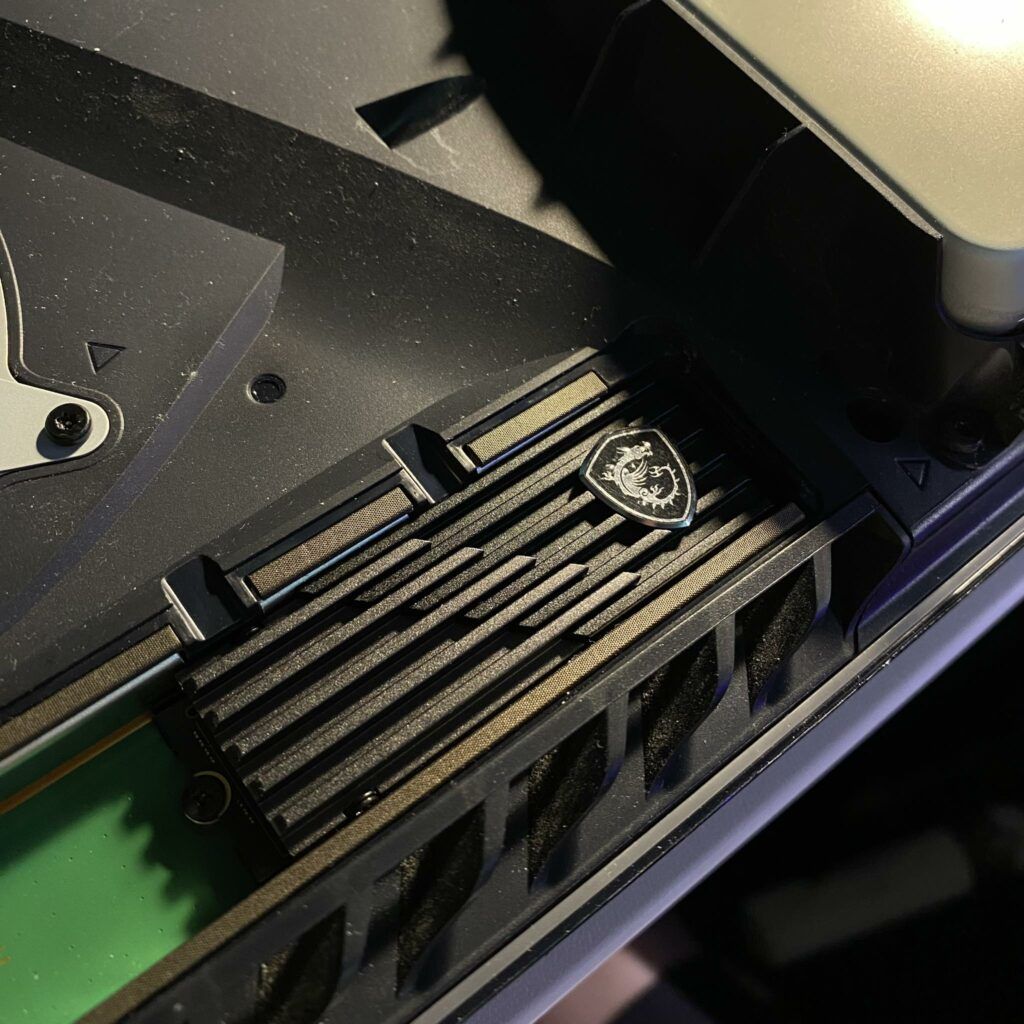
然後在下方我們就能看見PS5為想要升級的玩家準備的SSD擴充插槽。我們只需要準備一個螺絲起子就能開工了。打開鐵蓋后,可以看見插槽内有30, 42, 60, 80, 110mm的數字,這次MSI SPATIUM M480 PLAY需要固定在80mm上。先把原本在110mm上的螺絲拆下,再把墊圈先放到80mm上,就可以把SSD插入槽内,再把螺絲鎖上。
完成後可以看到SSD很好的固定在插槽内,位置高度拿捏得剛剛好。接下來再把貼蓋和外殼鎖好就能開機了。
開機實測
打開PS5電源,首先第一次安裝SSD時必須重新格式化。實測此步驟只需大概5~6秒即可完成,然後下方會顯示SSD的讀取速度在6538MB/s,比想象中還要好了不少,點擊OK后就可以安全登入PSN賬戶啦!
(注:讀取速度可能會因主機而異)
這次主要測試會在把大容量游戲來回轉移至SSD和主機上,和游戲讀取速度的簡單測試。這次采用的是大家都在玩的Final Fantasy XVI(91.1GB)和剛推出不久的Exoprimal(46.7GB)。
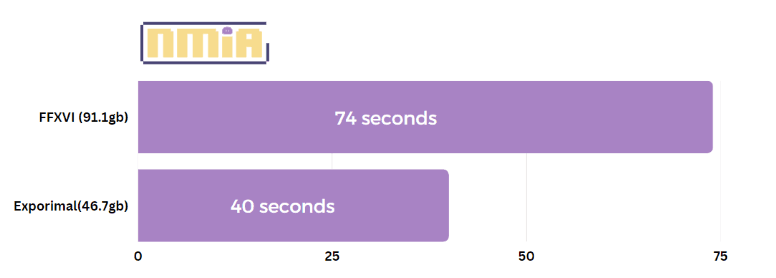
把FFXVI搬到SPATIUM M480 PLAY SSD上耗時74秒,Exporimal則需要40秒,評價一秒1.2gb左右。可是當我們嘗試把FFXVI移回PS5本身的SSD上,畫面則顯示需要10分鐘左右。速度相差了十多倍!
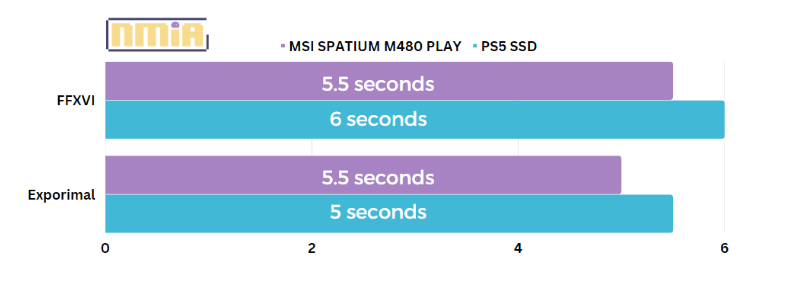
第二個測試則是個別在PS5 SSD上和MSI SPATIUM M480 PLAY SSD上開啓這兩款游戲。數據看起來兩個SSD的讀取速度都不會有太大差異。除非有需要很常加載的游戲,才可以省下一些些時間。
總結
經過簡單的測試后,我們對這次的MSI SPATIUM M480 PLAY是挺滿意的。如果PS5上不再需要用以後,還能安裝到PC去使用。除了外形美觀以外,實際的讀寫速度也比想象中的好了不少。
有更多時間的話,希望還能在各種不同的機臺,如Steamdeck或PC上繼續測試更多不同的SSD!
關於作者
Ryuuji
游戲是興趣,也是事業。別再説打游戲不能當工作了w