 Nmia Gaming
搜尋內容
找到 3 個關於 "SSD" 的結果
 ALL CNGADGETTECH
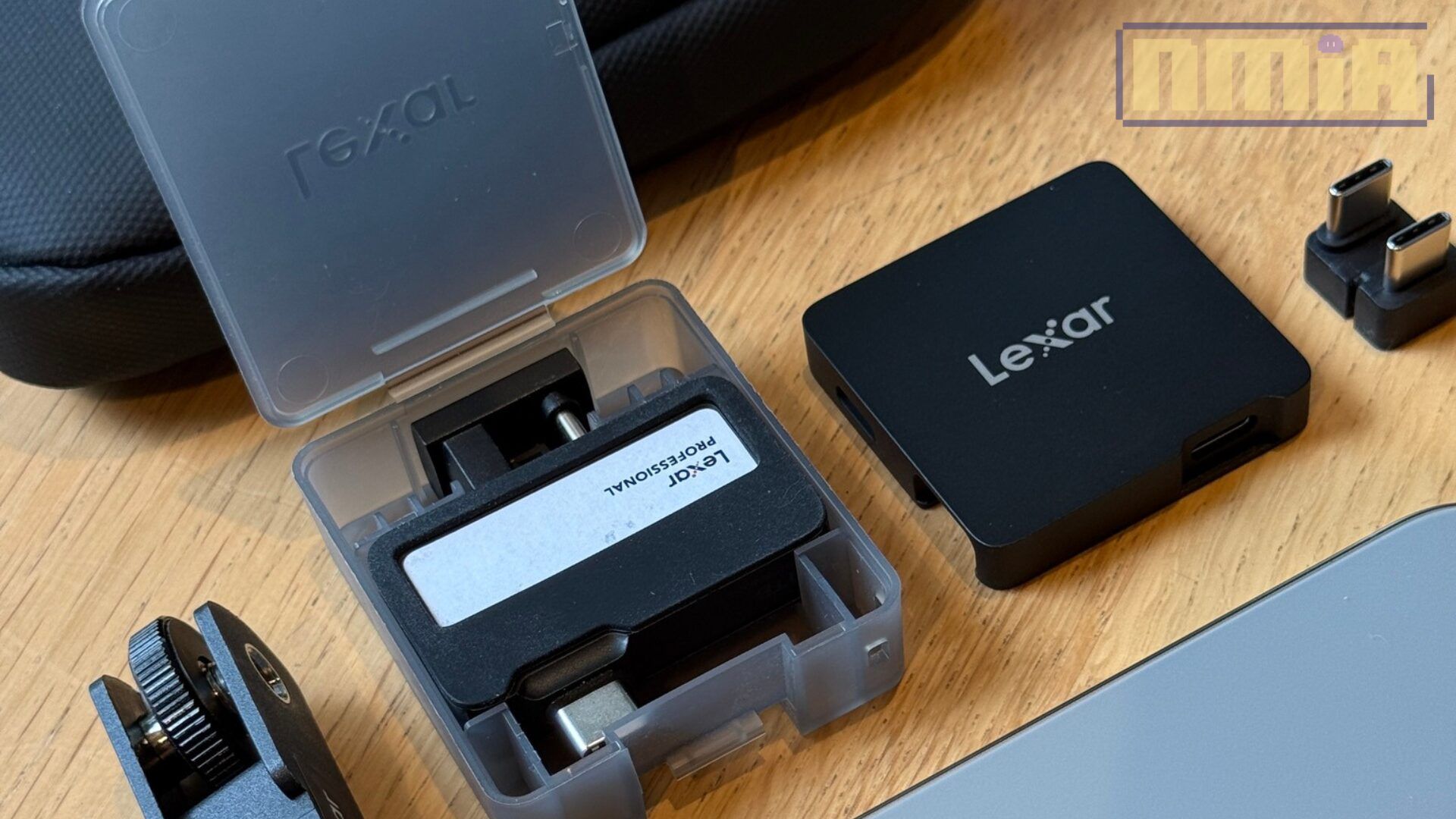
Lexar Professional Go Portable SSD with Hub 讓你隨時創作、捕捉與連接,你的掌上行動創作工作室倉庫!
在現代內容創作的節奏裡,「行動力」代表著效率與自由。無論你是在拍攝旅遊 Vlog、產品實拍,還是戶外直播,理想的工具都應該讓創作流程更順暢,而非成為束縛。這正是 Lexar Professional Go Portable SSD with Hub 登場的意義所在,它將高速儲存、靈活連接與便攜設計集於一身,不再需要繁雜的轉接線,也不用攜帶一堆額外配件。 只要一台設備,就能在旅途中、街頭上,甚至機場登機口,快速完成拍攝、備份與傳輸。對於追求行動力與高效創作的使用者來說,這不僅是一台外接 SSD,更是隨身可攜的掌上創作工作室倉庫。一機多用,創作全面升級1. 極速 SSD 儲存效能 Lexar Professional Go Portable SSD with Hub 採用 USB 3.2 Gen 2 介面,擁有高達 1050 MB/s 讀取與 1000 MB/s 寫入速度的傳輸效能。這樣的規格不僅能輕鬆應付 4K 與 ProRes 格式的即時錄製,也能快速搬移大容量檔案,甚至直接在外接硬碟上進行剪輯處理而不延遲。對於經常外拍或需要即時備份的創作者而言,這樣的速度就代表更少等待時間與更高工作效率。 2. 內建 USB-C Hub 與傳統外接硬碟不同,Lexar Go 直接整合了四組 USB-C 連接埠,可同時外接麥克風、補光燈、行動電源或其他周邊裝置。它能將你的手機或平板瞬間升級成完整的行動製作工作站,特別適合直播主、拍片創作者或外景團隊在沒有複雜器材的情況下完成高品質製作。 3. 為 iPhone 15/16/17 Pro 量身打造 這款 SSD [...]
2025年10月10日查看更多 →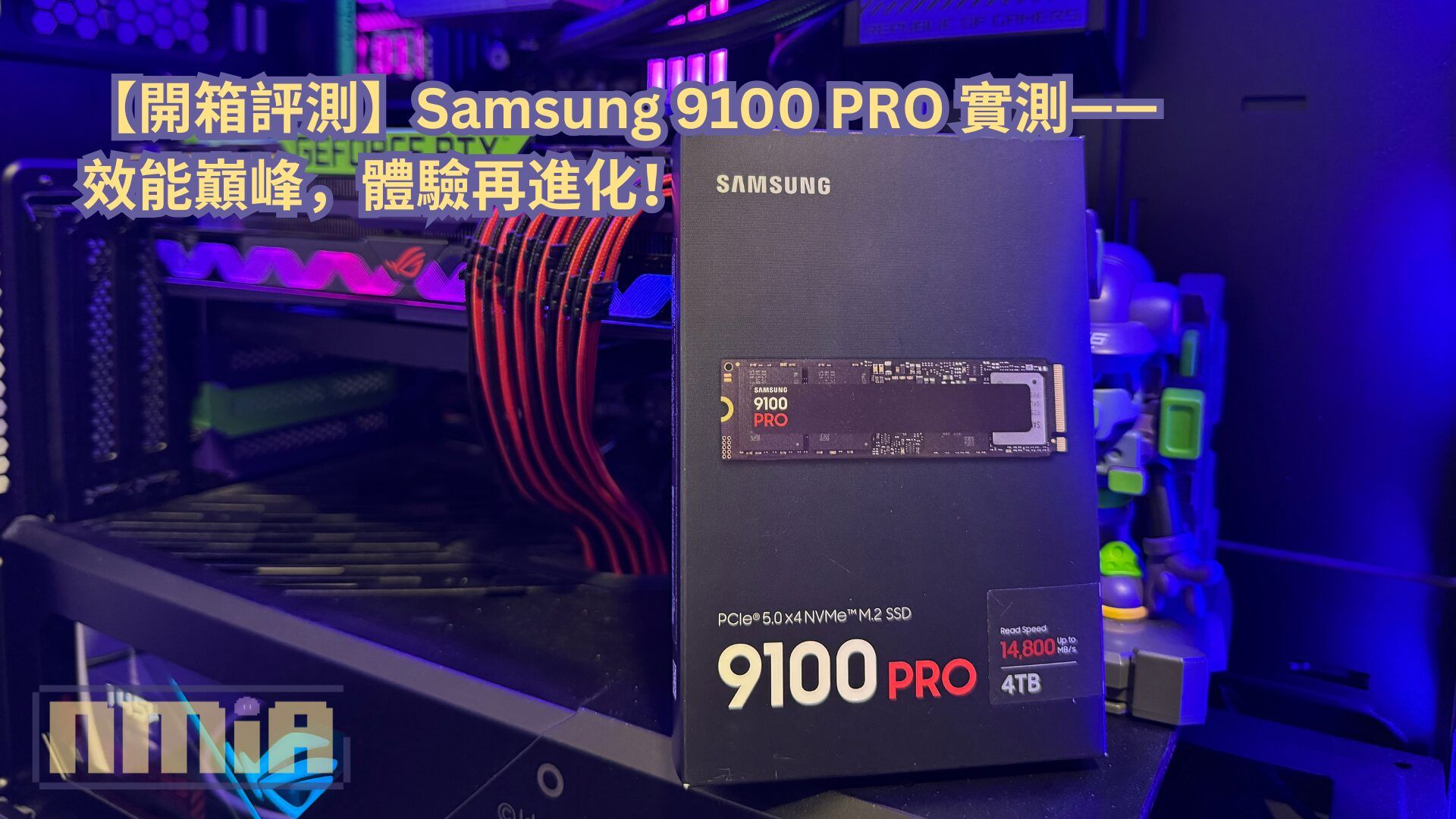 ALL CNGADGETPCREVIEWS
【開箱評測】Samsung 9100 PRO 4TB PCIe 5.0 NVMe SSD 實測——效能巔峰,體驗再進化
踏入 PCIe 5.0 極速世代 隨著科技的日新月異,儲存裝置的進化從傳統機械硬碟 (HDD) 到 SATA SSD,再到如今的 PCIe NVMe SSD,每一次的躍升都為電腦效能帶來質的飛越。而今,PCIe 5.0 介面的普及,更是將固態硬碟的速度推向了一個全新的境界。作為儲存領域的領導品牌,Samsung 自然沒有缺席這場效能競賽。今天,我們將深入評測 Samsung 推出的頂級 PCIe 5.0 NVMe SSD — Samsung 9100 PRO,它究竟能否擔得起「新世代儲存王者」的稱號?本篇評測將會從其外觀設計、核心規格、實際效能、溫度控制以及獨家軟體等各個層面進行深入解析,帶玩家們一探其廬山真面目。 開箱與規格詳解:頂級效能的硬體基石 首先,從外觀來看,Samsung 9100 PRO 採用了主流的 M.2 2280 規格,這讓它能輕鬆安裝於絕大多數支援 M.2 插槽的桌上型主機板或高階筆記型電腦中。對於 PCIe 5.0 SSD 而言,其在高速運作時的發熱量不容小覷,因此,強烈建議搭配主機板內建的 M.2 散熱片或選購專用的高效散熱器,以確保其長期穩定運作。 核心規格方面,9100 PRO 搭載了 PCIe 5.0 x4 介面與最新的 NVMe 2.0 標準,這使其理論頻寬相較 PCIe 4.0 翻倍。儲存顆粒採用 Samsung [...]
2025年6月21日查看更多 →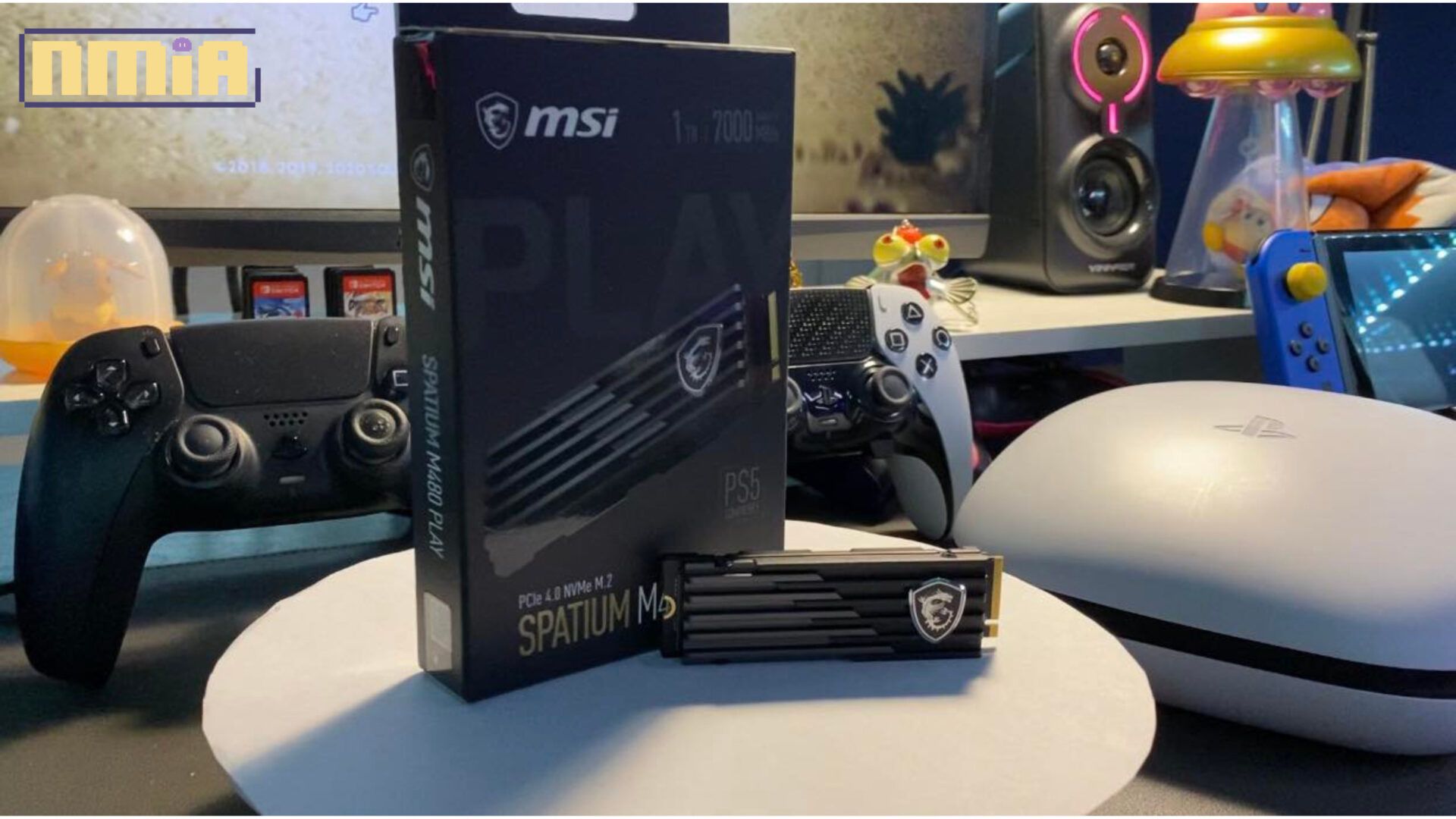 ALL CNGADGETPCREVIEWSTECH
PS5容量告急—MSI SPATIUM M480 PLAY SSD評測
PS5已發售兩年了。雖然官方顯示標配的SSD有825GB,不過扣除系統,玩家實際上只剩下667GB可以使用。前兩年因爲在工作室的網速蠻快,所以并沒有特地想要購買額外的SSD來增加容量。不過隨著時間推進,我們尼未亞工作室内的史萊姆們都很積極在錄製游戲視頻,而且都是1小時1小時的記錄,所以PS5的SSD很快就成爲我們的問題。 直到在網上尋找SSD的時候看到這款MSI高顔值的SPATIUM M480 PLAY SSD,我們便向MSI借了一隻1TB的來上手體驗一下,再決定買不買。由於這次安裝在PS5上的SSD需要速度,速度及速度加金屬散熱片,所以我們並不考慮CLASSIC系列,直接對準SPATIUM PS5系列下手! MSI SPATIUM M480 PLAY (PCle 4.0 NVMe M.2 1TB)開箱 SPATIUM M480 PLAY 的外盒質感摸起來比市面上一般盒子要厚一點點,類似硬卡厚度。右下角則有寫著PS5兼容,上方還有强調這支SSD讀取速度可達每秒7000MB,中間則是我們這次的主題啦! 包裝盒後方有著各種基本資訊,可是最重要的一點是官方會提供5年有限保固服務。 打開盒子可以看見SSD很好的被收納在海綿中間,上面還有一張粘紙提醒玩家不要隨意拆開散熱鰭片,有几率損壞該產品。在小心翼翼的撕開粘紙后就先把SSD本體拿出來。下方除了使用説明書以外就沒其他多餘的東西了。 本體拿在手上感覺還蠻有手感的,之前SPATIUM系列的SSD都會有更厚的散熱鰭片,而這款相容PS5的則是把這部分削薄至10.7mm,幫玩家剩下許多麻煩,可以直接安裝到11.25mm高度限制的PS5内。 另外,整個SPATIUM M480 PLAY SSD的外觀上采用黑色+灰色配色,加上銀色MSI盾牌,看起來超有高級感,表面上的粗面手感摸起來也很舒服,握在手上會覺得這產品好有質感!不會有一絲絲覺得廉價的感覺。本體與散熱鰭片的貼合度也非常堅固。因隨意拆開有几率會取消保固,所以這邊史萊姆我就沒必要特意拆開來研究啦! 小白也能安裝 接下來就到安裝環節了。PlayStation和MSI官網有相應教程指導玩家如何把PS5外殼拆開。基本上就是先把主機躺平,然後再角落輕輕的拉起來,再順勢往主機下方拉下就能輕易打開了。 然後在下方我們就能看見PS5為想要升級的玩家準備的SSD擴充插槽。我們只需要準備一個螺絲起子就能開工了。打開鐵蓋后,可以看見插槽内有30, 42, 60, 80, 110mm的數字,這次MSI SPATIUM M480 PLAY需要固定在80mm上。先把原本在110mm上的螺絲拆下,再把墊圈先放到80mm上,就可以把SSD插入槽内,再把螺絲鎖上。 完成後可以看到SSD很好的固定在插槽内,位置高度拿捏得剛剛好。接下來再把貼蓋和外殼鎖好就能開機了。 開機實測打開PS5電源,首先第一次安裝SSD時必須重新格式化。實測此步驟只需大概5~6秒即可完成,然後下方會顯示SSD的讀取速度在6538MB/s,比想象中還要好了不少,點擊OK后就可以安全登入PSN賬戶啦! (注:讀取速度可能會因主機而異) 這次主要測試會在把大容量游戲來回轉移至SSD和主機上,和游戲讀取速度的簡單測試。這次采用的是大家都在玩的Final Fantasy XVI(91.1GB)和剛推出不久的Exoprimal(46.7GB)。 把FFXVI搬到SPATIUM M480 PLAY SSD上耗時74秒,Exporimal則需要40秒,評價一秒1.2gb左右。可是當我們嘗試把FFXVI移回PS5本身的SSD上,畫面則顯示需要10分鐘左右。速度相差了十多倍! 第二個測試則是個別在PS5 SSD上和MSI [...]
2023年8月4日查看更多 →